Domain hemisphären.de kaufen?
Wir ziehen mit dem Projekt
hemisphären.de um.
Sind Sie am Kauf der Domain
hemisphären.de interessiert?
domain@kv-gmbh.de · 0541-91531010
Domain hemisphären.de kaufen?
Was ist ADB Debugging?
ADB-Debugging steht für Android Debug Bridge und ist ein Befehlszeilen-Tool, das es ermöglicht, eine Verbindung zwischen einem Android-Gerät und einem Computer herzustellen. Mit ADB-Debugging können Entwickler verschiedene Aufgaben ausführen, wie zum Beispiel das Installieren und Deinstallieren von Apps, das Übertragen von Dateien, das Ausführen von Shell-Befehlen und das Debuggen von Anwendungen. Es ist ein wichtiges Werkzeug für Entwickler, um Probleme zu identifizieren und zu beheben, während sie an Android-Apps arbeiten. ADB-Debugging erfordert in der Regel, dass das Android-Gerät über USB mit dem Computer verbunden ist und die Entwickleroptionen auf dem Gerät aktiviert sind. **
Was ist externes Debugging?
Was ist externes Debugging? Externes Debugging bezieht sich auf den Prozess des Identifizierens und Behebens von Fehlern in einem Programm oder einer Anwendung, die nicht auf dem lokalen Computer ausgeführt werden. Dies kann auf einem entfernten Server, einem anderen Gerät oder in einer virtuellen Umgebung stattfinden. Externes Debugging ermöglicht es Entwicklern, Probleme in komplexen Systemen zu diagnostizieren und zu lösen, ohne physisch Zugriff auf die Hardware zu haben, auf der die Anwendung läuft. Tools wie Remote-Debugging-Software und Protokollierungstechniken werden häufig verwendet, um externes Debugging durchzuführen. **


Ähnliche Suchbegriffe für System-Debugging
Top-Angebote
Produkte zum Begriff System-Debugging:
-
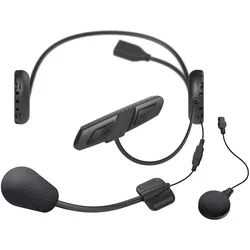
Sena 3S Plus Boom Bluetooth Kommunikation SystemAbmessungen: Hauptmodul: 23 mm - Stärke 4,3 mm Bügelmikrofon: Länge 120 mm Gewicht Hauptmodul: 55 g Betriebstemperatur: -10°C - 55°C BLUETOOTH Bluetooth 4.1 Headset Profil (HSP) Hands-Free Profil (HFP) Erweitertes Audio-Ausgabeprofil (A2DP) Profil zur Fernsteuerung von Audio-oder Videogeräten (AVRCP) SPRECHANLAGE Reichweite: Bluetooth-Sprechanlage: bis zu 400 m in freiem Gelände Unterstützung: Bluetooth-Intercom: bis zu zwei Fahrer AUDIO Geräuschunterdrückung: Advanced Noise Control™ Codec: Built-in SBC Codec AKKU Sprechzeit: bis zu 8 Stunden Ladezeit: 3 Stunden Typ: Lithium Polymer Akku ZERTIFIZIERUNGEN CE, FCC, IC ...98,90 €*Versand: 4,90 €Sichere Weiterleitung zum Anbieter
-
Sena 3S Plus Universal Bluetooth Kommunikation SystemAbmessungen: Hauptmodul: 23 mm - Stärke 4,3 mm Bügelmikrofon: Länge 120 mm Kabelmikrofon: Länge 180 mm Gewicht Hauptmodul: 48 g Betriebstemperatur: -10°C - 55°C BLUETOOTH Bluetooth 4.1 Headset Profil (HSP) Hands-Free Profil (HFP) Erweitertes Audio-Ausgabeprofil (A2DP) Profil zur Fernsteuerung von Audio-oder Videogeräten (AVRCP) SPRECHANLAGE Reichweite: Bluetooth-Sprechanlage: bis zu 400 m in freiem Gelände Unterstützung: Bluetooth-Intercom: bis zu zwei Fahrer AUDIO Geräuschunterdrückung: Advanced Noise Control™ Codec: Built-in SBC Codec AKKU Sprechzeit: bis zu 8 Stunden Ladezeit: 3 Stunden Typ: Lithium Polymer Akku ZERTIFIZIERUNGEN CE, FCC, IC ...98,90 €*Versand: 4,90 €Sichere Weiterleitung zum Anbieter


-
Was ist Debugging aktivieren?
Was ist Debugging aktivieren? Debugging aktivieren ist ein Prozess, bei dem Entwickler spezielle Tools und Techniken verwenden, um Fehler in ihrem Code zu identifizieren und zu beheben. Durch das Aktivieren des Debuggings können Entwickler Schritt für Schritt durch ihren Code navigieren, Variablen überwachen und den Programmfluss verfolgen, um Probleme zu diagnostizieren. Dieser Prozess ermöglicht es Entwicklern, effizient Fehler zu finden und zu beheben, um sicherzustellen, dass ihre Software reibungslos funktioniert. Debugging aktivieren ist ein wesentlicher Bestandteil des Entwicklungsprozesses, um die Qualität und Zuverlässigkeit von Softwareprodukten zu gewährleisten. **
-
Wo aktiviere ich USB Debugging?
Um USB Debugging zu aktivieren, musst du zuerst die Entwickleroptionen auf deinem Android-Gerät freischalten. Dies kannst du tun, indem du in die Einstellungen deines Geräts gehst, dort auf "Über das Telefon" oder "Telefoninfo" tippst und dann mehrmals auf die Build-Nummer klickst, bis die Entwickleroptionen freigeschaltet sind. Anschließend gehst du zurück zu den Einstellungen, wählst die Entwickleroptionen aus und aktivierst dort die Option für USB Debugging. Nun kannst du dein Gerät per USB-Kabel mit einem Computer verbinden und das USB Debugging nutzen. **
-
Wo finde ich USB Debugging?
USB Debugging ist eine Funktion auf Android-Geräten, die es ermöglicht, eine Verbindung zwischen dem Gerät und einem Computer herzustellen, um Fehlerbehebung und Entwicklungsaufgaben durchzuführen. Um USB Debugging zu aktivieren, musst du zuerst die Entwickleroptionen auf deinem Android-Gerät freischalten. Dies kannst du tun, indem du in den Einstellungen auf "Über das Telefon" oder "Telefoninfo" tippst und dann mehrmals auf die Build-Nummer klickst, bis die Entwickleroptionen freigeschaltet sind. Sobald die Entwickleroptionen verfügbar sind, kannst du dort USB Debugging aktivieren. Beachte jedoch, dass das Aktivieren von USB Debugging Sicherheitsrisiken mit sich bringen kann, da es unbefugten Zugriff auf dein Gerät ermöglichen kann. Stelle daher sicher, dass du diese Funktion nur aktivierst, wenn du sie wirklich benötigst. **
-
Was ist eine Debugging App?
Eine Debugging-App ist eine Anwendung, die speziell dafür entwickelt wurde, um Programmierfehler oder Bugs in Software zu identifizieren und zu beheben. Sie ermöglicht es Entwicklern, den Code Schritt für Schritt zu überprüfen, um Probleme zu lokalisieren und zu korrigieren. Durch das Setzen von Breakpoints, das Anzeigen von Variablenwerten und das Verfolgen des Programmflusses hilft eine Debugging-App dabei, die Ursache von Fehlern zu finden. Sie ist ein unverzichtbares Werkzeug für Entwickler, um die Qualität und Stabilität ihrer Software sicherzustellen. **

Was ist ein USB Debugging?
Was ist ein USB Debugging? USB Debugging ist eine Funktion, die es ermöglicht, ein Android-Gerät mit einem Computer zu verbinden, um Entwicklern Zugriff auf erweiterte Debugging- und Entwicklertools zu geben. Durch das Aktivieren von USB Debugging können Entwickler Fehler im Code schneller identifizieren und beheben. Es ist auch nützlich für die Installation von benutzerdefinierten ROMs oder das Übertragen von Dateien zwischen dem Gerät und dem Computer. Allerdings sollte USB Debugging nur aktiviert werden, wenn es wirklich benötigt wird, da es potenzielle Sicherheitsrisiken birgt. **
Was ist ein Debugging Modus?
Was ist ein Debugging Modus? Ein Debugging Modus ist ein spezieller Modus, der es Entwicklern ermöglicht, Fehler in einer Software oder Anwendung zu identifizieren und zu beheben. In diesem Modus werden zusätzliche Informationen über den Programmablauf und mögliche Fehlerquellen angezeigt, um die Fehlersuche zu erleichtern. Entwickler können im Debugging Modus Schritt für Schritt durch den Code navigieren, Variablenwerte überwachen und Breakpoints setzen, um den Programmfluss zu analysieren. Der Debugging Modus ist ein unverzichtbares Werkzeug für Entwickler, um die Qualität und Stabilität ihrer Software zu gewährleisten. **
Top-Angebote
Produkte zum Begriff System-Debugging:
-
Was ist ADB Debugging?
ADB-Debugging steht für Android Debug Bridge und ist ein Befehlszeilen-Tool, das es ermöglicht, eine Verbindung zwischen einem Android-Gerät und einem Computer herzustellen. Mit ADB-Debugging können Entwickler verschiedene Aufgaben ausführen, wie zum Beispiel das Installieren und Deinstallieren von Apps, das Übertragen von Dateien, das Ausführen von Shell-Befehlen und das Debuggen von Anwendungen. Es ist ein wichtiges Werkzeug für Entwickler, um Probleme zu identifizieren und zu beheben, während sie an Android-Apps arbeiten. ADB-Debugging erfordert in der Regel, dass das Android-Gerät über USB mit dem Computer verbunden ist und die Entwickleroptionen auf dem Gerät aktiviert sind. **
-
Was ist externes Debugging?
Was ist externes Debugging? Externes Debugging bezieht sich auf den Prozess des Identifizierens und Behebens von Fehlern in einem Programm oder einer Anwendung, die nicht auf dem lokalen Computer ausgeführt werden. Dies kann auf einem entfernten Server, einem anderen Gerät oder in einer virtuellen Umgebung stattfinden. Externes Debugging ermöglicht es Entwicklern, Probleme in komplexen Systemen zu diagnostizieren und zu lösen, ohne physisch Zugriff auf die Hardware zu haben, auf der die Anwendung läuft. Tools wie Remote-Debugging-Software und Protokollierungstechniken werden häufig verwendet, um externes Debugging durchzuführen. **
-
Was ist Debugging aktivieren?
Was ist Debugging aktivieren? Debugging aktivieren ist ein Prozess, bei dem Entwickler spezielle Tools und Techniken verwenden, um Fehler in ihrem Code zu identifizieren und zu beheben. Durch das Aktivieren des Debuggings können Entwickler Schritt für Schritt durch ihren Code navigieren, Variablen überwachen und den Programmfluss verfolgen, um Probleme zu diagnostizieren. Dieser Prozess ermöglicht es Entwicklern, effizient Fehler zu finden und zu beheben, um sicherzustellen, dass ihre Software reibungslos funktioniert. Debugging aktivieren ist ein wesentlicher Bestandteil des Entwicklungsprozesses, um die Qualität und Zuverlässigkeit von Softwareprodukten zu gewährleisten. **
-
Wo aktiviere ich USB Debugging?
Um USB Debugging zu aktivieren, musst du zuerst die Entwickleroptionen auf deinem Android-Gerät freischalten. Dies kannst du tun, indem du in die Einstellungen deines Geräts gehst, dort auf "Über das Telefon" oder "Telefoninfo" tippst und dann mehrmals auf die Build-Nummer klickst, bis die Entwickleroptionen freigeschaltet sind. Anschließend gehst du zurück zu den Einstellungen, wählst die Entwickleroptionen aus und aktivierst dort die Option für USB Debugging. Nun kannst du dein Gerät per USB-Kabel mit einem Computer verbinden und das USB Debugging nutzen. **
Ähnliche Suchbegriffe für System-Debugging
-
Sena 3S Plus Boom Bluetooth Kommunikation SystemAbmessungen: Hauptmodul: 23 mm - Stärke 4,3 mm Bügelmikrofon: Länge 120 mm Gewicht Hauptmodul: 55 g Betriebstemperatur: -10°C - 55°C BLUETOOTH Bluetooth 4.1 Headset Profil (HSP) Hands-Free Profil (HFP) Erweitertes Audio-Ausgabeprofil (A2DP) Profil zur Fernsteuerung von Audio-oder Videogeräten (AVRCP) SPRECHANLAGE Reichweite: Bluetooth-Sprechanlage: bis zu 400 m in freiem Gelände Unterstützung: Bluetooth-Intercom: bis zu zwei Fahrer AUDIO Geräuschunterdrückung: Advanced Noise Control™ Codec: Built-in SBC Codec AKKU Sprechzeit: bis zu 8 Stunden Ladezeit: 3 Stunden Typ: Lithium Polymer Akku ZERTIFIZIERUNGEN CE, FCC, IC ...98,90 €*Versand: 4,90 €Sichere Weiterleitung zum Anbieter
-
Sena 3S Plus Universal Bluetooth Kommunikation SystemAbmessungen: Hauptmodul: 23 mm - Stärke 4,3 mm Bügelmikrofon: Länge 120 mm Kabelmikrofon: Länge 180 mm Gewicht Hauptmodul: 48 g Betriebstemperatur: -10°C - 55°C BLUETOOTH Bluetooth 4.1 Headset Profil (HSP) Hands-Free Profil (HFP) Erweitertes Audio-Ausgabeprofil (A2DP) Profil zur Fernsteuerung von Audio-oder Videogeräten (AVRCP) SPRECHANLAGE Reichweite: Bluetooth-Sprechanlage: bis zu 400 m in freiem Gelände Unterstützung: Bluetooth-Intercom: bis zu zwei Fahrer AUDIO Geräuschunterdrückung: Advanced Noise Control™ Codec: Built-in SBC Codec AKKU Sprechzeit: bis zu 8 Stunden Ladezeit: 3 Stunden Typ: Lithium Polymer Akku ZERTIFIZIERUNGEN CE, FCC, IC ...98,90 €*Versand: 4,90 €Sichere Weiterleitung zum Anbieter
-
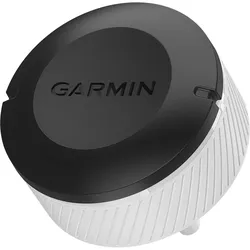
Garmin Approach CT10 GPS Tracking- und Analyse-SystemGarmin Approach CT10 ist ein automatisches Golfschlag-Analyse-System mit dem Sie Ihr Golfspiel analysieren und verbessern können. Mit den Sensoren, die ganz einfach auf dem Griff des Schlägers befestigt werden, kann eine komplette Golfrunde aufgezeichnet und analysiert werden. Alle Schläge vom Drive über Chip und Pitch bis hin zum Putt werden erfasst. Inhalt Komplett-Set: 14 Sensoren Schnellanleitung Features Installierter Sensor speichert automatisch jeden Schlag auf allen Schlägern - sogar Putts und Chip-SchlägeWird mit kompatiblen Garmin-Golfuhren gekoppelt, um jeden Schlag automatisch zu speichern, darunter die Standorte der Schläge, die Schlagweite und den genutzten Schlägertyp, ohne dass zusätzliche Schritte erforderlich sindErfasst Daten von allen Schlägen und Schlägern, um Strokes Gained Analysen im Stil der PGA für PROs vorzunehmenStatistiken für jeden Schläger, an dem ein Sensor befestigt ist, werden auf der kompatiblen Garmin-Golfuhr angezeigt, nachdem der Schläger aus der Tasche geholt wurdeAnzeige der gewöhnlichen Schlagweite für jeden Schläger und von Statistiken, wie genau das Fairway oder Grün getroffen wirdDank der Funktion zum automatischen Ein- und Ausschalten hält die Batterie bis zu 4 Jahre Abmessungen, Gewicht und Leistung Größe (ohne Schraube): 27 x 13 mm Gewicht (1 Sensor): 9 g Batterie: Auswechselbare CR2032-Batterien (im Lieferumfang enthalten) Akkulaufzeit: Bis zu 4 Jahre Wasserdichtigkeit: IPX7 Zusätzliches Kopplung mit kompatibler Garmin-Uhr: Ja; Hier finden Sie eine Liste der kompatiblen Geräte Kompatibel mit Garmin Golf-App: Ja; Hier finden Sie die App zum Herunterladen Garmin Approach® CT10 - und die kostenlose Garmin Golf App: Kenne deine Golfschläger Angaben zum Hersteller: Garmin Ltd. 1200 E. 151st St, Olathe, KS 66062, USA Verantwortlich in der EU: Garmin Ltd. Unit 5, The Quadrant, Abingdon Science Park, Abingdon, OX14 5QP249,99 €*Versand: 0,00 €Sichere Weiterleitung zum Anbieter
-
Knuth, Ulrike: 30 Kinderyoga-Partnerübungen für Koordination, Kommunikation und Konzentration30 Kinderyoga-Partnerübungen für Koordination, Kommunikation und Konzentration , Bildkarten für kleine Yogis von 4 bis 10. Mit Yoga-Übungen zu zweit Körperbewusstsein und Resilienz stärken , Katzenklappen > Katzen , Auflage: 2, Erscheinungsjahr: 20240316, Produktform: Box, Beilage: DIN A5, 32 Karten, 30 Übungen, beidseitig bedruckt, auf festem 350g-Karton, farbig illustriert, inkl. methodischer Hinweise, in farbiger Pappbox, plastikfrei verpackt mit OVP-Siegel, Titel der Reihe: Körperarbeit und innere Balance / 30 Ideen auf Bildkarten##, Autoren: Knuth, Ulrike, Illustrator: Pohl, Gabriele, Auflage: 24002, Auflage/Ausgabe: 2, Seitenzahl/Blattzahl: 32, Keyword: affirmationen; asanas; bewegungsangebot kita; freude; kinderyoga; kinderyoga karten; konzentration fördern; körperwahrnehmungsübungen; resilienz stärken; yoga bildkarten; yoga für kindern; yoga grundschule; yoga partnerübung; yoga übungen bilder; yoga übungen zu zweit, Fachschema: Pädagogik / Kindergarten, Vorschulalter~Yoga, Fachkategorie: Vorschule und Kindergarten~Grundschule und Sekundarstufe I~Unterrichtsmaterialien~Kinder/Jugendliche: Sachbuch: Sport & Freizeitaktivitäten im Freien~Schule und Lernen~Kinder/Jugendliche: Persönliche und soziale Themen: Körper und Gesundheit~Körper und Geist, Bildungszweck: für die Vorschule~für den Primarbereich, Interesse Alter: empfohlenes Alter: ab 4 Jahre~In Bezug auf die frühe Kindheit~In Bezug auf die Kindheit, Altersempfehlung / Lesealter: 18, ab Alter: 4, bis Alter: 10, Warengruppe: NB/Entspannung/Yoga/Meditation/Autogenes Training, Fachkategorie: Yoga, UNSPSC: 49011000, Warenverzeichnis für die Außenhandelsstatistik: 49011000, Sender’s product category: NONBO, Verlag: Don Bosco Medien GmbH, Verlag: Don Bosco Medien GmbH, Verlag: Don Bosco Medien GmbH, Länge: 213, Breite: 150, Höhe: 18, Gewicht: 410, Produktform: Box, Genre: Spiele, PBS, Genre: Spiele, PBS,22,00 €*Versand: 0,00 €Sichere Weiterleitung zum Anbieter
-
Wo finde ich USB Debugging?
USB Debugging ist eine Funktion auf Android-Geräten, die es ermöglicht, eine Verbindung zwischen dem Gerät und einem Computer herzustellen, um Fehlerbehebung und Entwicklungsaufgaben durchzuführen. Um USB Debugging zu aktivieren, musst du zuerst die Entwickleroptionen auf deinem Android-Gerät freischalten. Dies kannst du tun, indem du in den Einstellungen auf "Über das Telefon" oder "Telefoninfo" tippst und dann mehrmals auf die Build-Nummer klickst, bis die Entwickleroptionen freigeschaltet sind. Sobald die Entwickleroptionen verfügbar sind, kannst du dort USB Debugging aktivieren. Beachte jedoch, dass das Aktivieren von USB Debugging Sicherheitsrisiken mit sich bringen kann, da es unbefugten Zugriff auf dein Gerät ermöglichen kann. Stelle daher sicher, dass du diese Funktion nur aktivierst, wenn du sie wirklich benötigst. **
-
Was ist eine Debugging App?
Eine Debugging-App ist eine Anwendung, die speziell dafür entwickelt wurde, um Programmierfehler oder Bugs in Software zu identifizieren und zu beheben. Sie ermöglicht es Entwicklern, den Code Schritt für Schritt zu überprüfen, um Probleme zu lokalisieren und zu korrigieren. Durch das Setzen von Breakpoints, das Anzeigen von Variablenwerten und das Verfolgen des Programmflusses hilft eine Debugging-App dabei, die Ursache von Fehlern zu finden. Sie ist ein unverzichtbares Werkzeug für Entwickler, um die Qualität und Stabilität ihrer Software sicherzustellen. **
-
Was ist ein USB Debugging?
Was ist ein USB Debugging? USB Debugging ist eine Funktion, die es ermöglicht, ein Android-Gerät mit einem Computer zu verbinden, um Entwicklern Zugriff auf erweiterte Debugging- und Entwicklertools zu geben. Durch das Aktivieren von USB Debugging können Entwickler Fehler im Code schneller identifizieren und beheben. Es ist auch nützlich für die Installation von benutzerdefinierten ROMs oder das Übertragen von Dateien zwischen dem Gerät und dem Computer. Allerdings sollte USB Debugging nur aktiviert werden, wenn es wirklich benötigt wird, da es potenzielle Sicherheitsrisiken birgt. **
-
Was ist ein Debugging Modus?
Was ist ein Debugging Modus? Ein Debugging Modus ist ein spezieller Modus, der es Entwicklern ermöglicht, Fehler in einer Software oder Anwendung zu identifizieren und zu beheben. In diesem Modus werden zusätzliche Informationen über den Programmablauf und mögliche Fehlerquellen angezeigt, um die Fehlersuche zu erleichtern. Entwickler können im Debugging Modus Schritt für Schritt durch den Code navigieren, Variablenwerte überwachen und Breakpoints setzen, um den Programmfluss zu analysieren. Der Debugging Modus ist ein unverzichtbares Werkzeug für Entwickler, um die Qualität und Stabilität ihrer Software zu gewährleisten. **
* Alle Preise verstehen sich inklusive der gesetzlichen Mehrwertsteuer und ggf. zuzüglich Versandkosten. Die Angebotsinformationen basieren auf den Angaben des jeweiligen Shops und werden über automatisierte Prozesse aktualisiert. Eine Aktualisierung in Echtzeit findet nicht statt, so dass es im Einzelfall zu Abweichungen kommen kann. ** Hinweis: Teile dieses Inhalts wurden von KI erstellt.